Ein defekter Datenträger bedeutet nicht automatisch, dass Ihre Daten verloren sind. Entscheidend ist jetzt, die richtigen Schritte zu setzen – und die falschen zu vermeiden. Dieser Ratgeber zeigt Ihnen, woran Sie einen Defekt erkennen, was Sie gefahrlos selbst prüfen können und wann professionelle Hilfe die beste Option ist.
Diese einfachen Regeln erhöhen die Erfolgschancen einer Datenrettung erheblich. Je nach Symptom unterscheiden sich die weiteren Schritte.
„Defekt“ kann zwei sehr unterschiedliche Ursachen haben:
Logische Fehler betreffen die Datenstruktur, nicht die Hardware. Typische Beispiele: versehentlich gelöschte Dateien, formatierte Partitionen oder ein beschädigtes Dateisystem. Die Daten sind oft noch vorhanden, aber nicht mehr zugänglich.
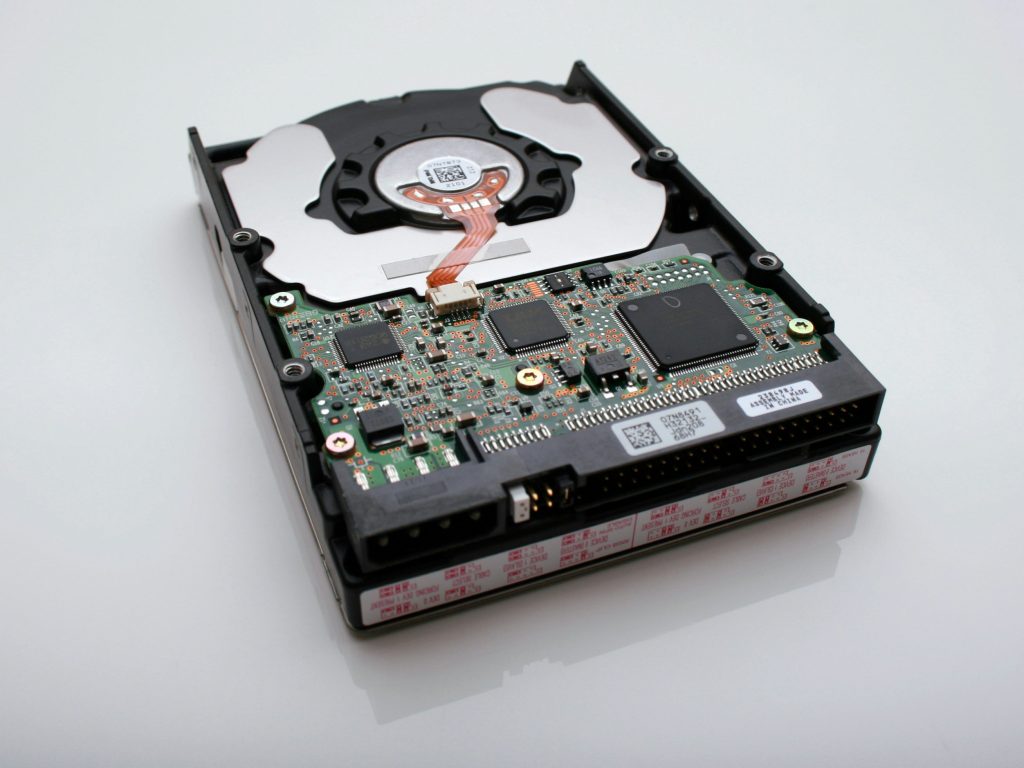
Physische Defekte betreffen die Hardware selbst. Bei Festplatten kann das ein Headcrash oder Motorschaden sein, bei SSDs ein defekter Controller, bei USB-Sticks ein gebrochener Anschluss.
Wichtig: Datenrettung bedeutet, Ihre Daten auf ein neues Medium zu kopieren – nicht den defekten Datenträger zu reparieren.
Wenn Ihre Daten wichtig sind oder die Symptome auf einen ernsteren Defekt hindeuten, ist professionelle Hilfe der sicherste Weg.
Kontaktieren Sie uns telefonisch unter +43 676 56 56 106 oder per E-Mail an office@datenrettung-bandion.at. Unser Labor befindet sich in Wien (Hernalser Hauptstraße 118, 1170 Wien). Österreichweit ist auch Versand oder Abholung möglich.
Wir prüfen den Datenträger, ermitteln das Fehlerbild und schätzen Erfolgsaussichten sowie Aufwand ein. Die Diagnose dauert meist 1–2 Werktage. Bei dringenden Fällen ist eine Express-Bearbeitung möglich.
Sie erhalten einen nachvollziehbaren Kostenvoranschlag und entscheiden dann, ob wir fortfahren. Komplexität und Medientyp beeinflussen den Aufwand.
Im Labor arbeiten wir mit Spezialhardware, erstellen ein Image des Datenträgers und rekonstruieren bei Bedarf RAID-Verbünde oder beschädigte Dateisysteme. Die geretteten Daten übergeben wir auf einem neuen Datenträger.
Symptome geben wichtige Hinweise, ersetzen aber keine professionelle Diagnose. Hier die häufigsten Anzeichen:
Das Laufwerk erscheint nicht im Explorer oder Finder. Manchmal ist es in der Datenträgerverwaltung sichtbar, aber ohne Laufwerksbuchstaben.
Was Sie gefahrlos prüfen können: Anderes USB-Kabel testen, anderen Port verwenden, an einem zweiten Computer anschließen. Bei externen Festplatten: Netzteil prüfen. Jeden Test nur einmal durchführen.
Was Sie vermeiden sollten: Auf „Initialisieren“, „Formatieren“ oder „Reparieren“ klicken.
Mögliche Ursachen: versehentliches Löschen, falsches Benutzerprofil angemeldet oder beschädigtes Dateisystem.
Sofortmaßnahme: Den Datenträger nicht weiter beschreiben – keine Downloads, keine Installationen, keine neuen Dateien darauf speichern.
„RAW“ bedeutet, dass das Betriebssystem das Dateisystem nicht mehr lesen kann. Die Daten sind meist noch vorhanden, aber der Zugriff ist blockiert.
Wichtig: Eine Formatierung würde die Wiederherstellung deutlich erschweren.
Diese Symptome können auf beginnende physische Probleme oder viele Lesefehler hindeuten.
Empfehlung: Keine weiteren Kopierversuche erzwingen, keine Dauerbelastung durch wiederholtes Anschließen.
Bei solchen Geräuschen: Gerät sofort ausschalten. Mechanische Schäden können sich bei weiterem Betrieb verschlimmern und eine Rettung unmöglich machen.
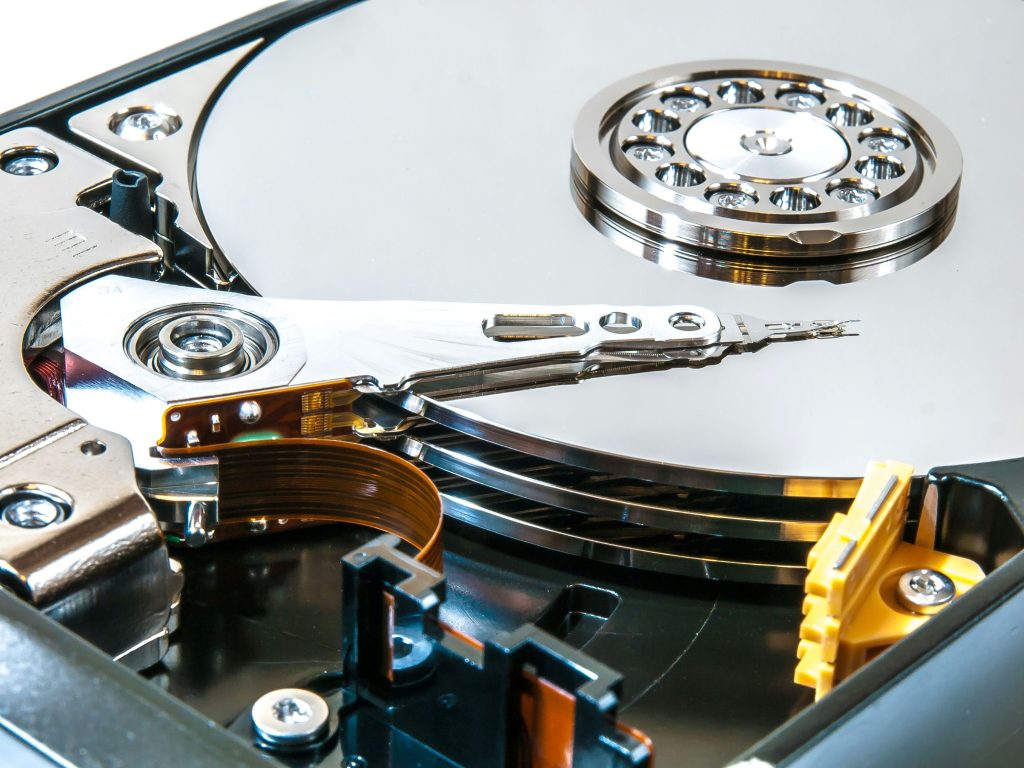
Mechanische Ursachen: Sturz, Verschleiß, Headcrash, Motorschaden. Häufig bei externen Festplatten, die heruntergefallen sind, oder älteren Laptop-Platten.
Elektronische Ursachen: Defekte Steuerplatine (PCB), Überspannung durch Netzteilprobleme.
Wenn Ihre Festplatte beschädigt ist: Was tun? Bei Geräuschen oder nach Sturz keinesfalls weiter nutzen.
SSDs können ohne Vorwarnung ausfallen. Typische Symptome: plötzlich nur noch Lesezugriff möglich, Laufwerk wird nicht erkannt, extrem langsame Reaktion.
Wichtig: DIY-Recovery-Tools können bei SSDs durch TRIM-Befehle Daten endgültig löschen.
Häufige Fälle: Karte in der Kamera formatiert, USB-Stick physisch gebrochen, Smartphone-SD meldet Fehler.
Bei physischem Bruch: Keine Klebe- oder Lötversuche – das verschlimmert die Situation.
RAID schützt vor dem Ausfall einzelner Platten, aber nicht vor versehentlichem Löschen, Controller-Fehlern oder fehlgeschlagenen Rebuilds.
Sofortregel: Kein Rebuild oder Initialisierung „auf Verdacht“ starten.
Unser Prinzip: Sie bezahlen nur, wenn wir Ihre Daten erfolgreich retten können. Das reduziert Ihr finanzielles Risiko und schafft Vertrauen.
Was bedeutet „Erfolg“? Wir definieren vorab gemeinsam, welche Daten für Sie wichtig sind. Können diese wiederhergestellt werden, ist der Auftrag erfolgreich.
Diskretion und Datenschutz haben bei uns höchste Priorität. Wir arbeiten DSGVO-konform, behandeln alle Daten vertraulich und löschen sie nach Vereinbarung sicher.
| Speichermedium | Unterstützte Varianten |
|---|---|
| Festplatten (HDD) | Intern und extern, alle Hersteller |
| SSDs | SATA, NVMe, M.2, ... alle Hersteller |
| USB-Sticks | alle Hersteller |
| Speicherkarten | SD, microSD, CF, ... |
| RAID / NAS / Server | Alle RAID-Level, NAS-Systeme, SAN, Server |
Betriebssysteme: alle Systeme (Windows, macOS, Linux…)
Dateisysteme: NTFS, FAT32, exFAT, ext2/3/4, XFS, Btrfs, ReiserFS, ZFS, VMFS, HFS/HFS+, …
Kostenlose Erstberatung und Diagnose – Sie bezahlen nur im Erfolgsfall.
Datenrettung Bandion
Hernalser Hauptstraße 118, 1170 Wien
Telefon: +43 676 56 56 106
E-Mail: office@datenrettung-bandion.at
Web: datenrettung-bandion.at
In vielen Fällen ja – vorausgesetzt, der Datenträger wurde danach nicht weiter genutzt. Je früher Sie stoppen, desto besser die Chancen.
Oft 1–2 Werktage für die Diagnose. Die Gesamtdauer hängt vom Schadenstyp ab. Bei RAID-Systemen oder wenn Ersatzteile beschafft werden müssen, kann es länger dauern. Express-Bearbeitung ist möglich.
Dann fallen für Sie keine Kosten an – Sie bezahlen nur im Erfolgsfall.
Ja. Wir arbeiten DSGVO-konform, behandeln alle Daten streng vertraulich und löschen sie nach Abschluss sicher.

Auf WhatsApp kontaktieren