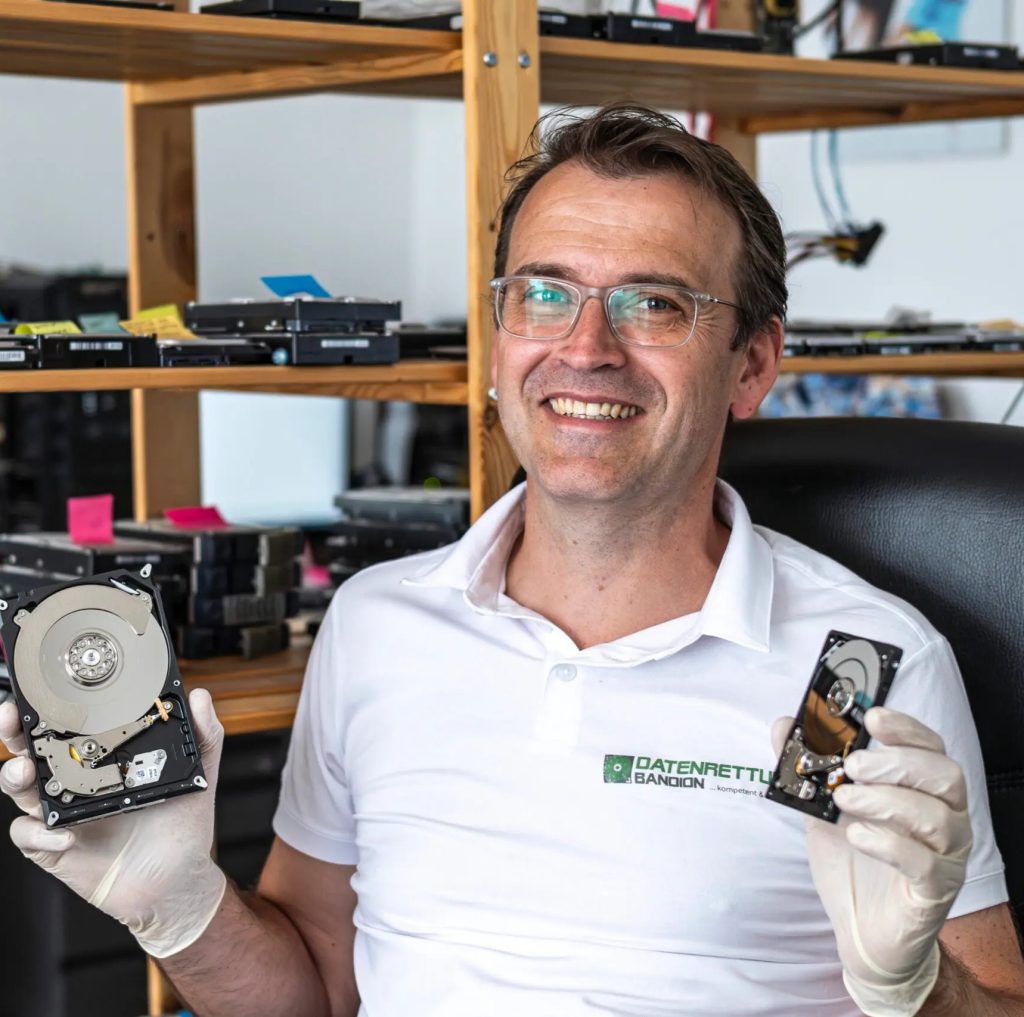
Wenn Windows oder macOS Ihre externe Festplatte nicht findet, kann das mehrere Bedeutungen haben: Das Laufwerk erscheint gar nicht im Explorer oder Finder, es taucht in der Datenträgerverwaltung (Windows) oder im Festplattendienstprogramm (macOS) auf – aber ohne Laufwerksbuchstaben oder ohne Mount. Oder es wird als „RAW“, „nicht initialisiert“ oder „unbekannt“ angezeigt. Diese Unterscheidung ist wichtig, denn jede Variante erfordert einen anderen nächsten Schritt.
Wenn Ihnen die Daten wichtig sind, gilt eine einfache Regel: Nicht formatieren, nicht initialisieren, keine Reparatur-Tools blind durchlaufen lassen. Diese Aktionen können vorhandene Daten unwiederbringlich überschreiben.
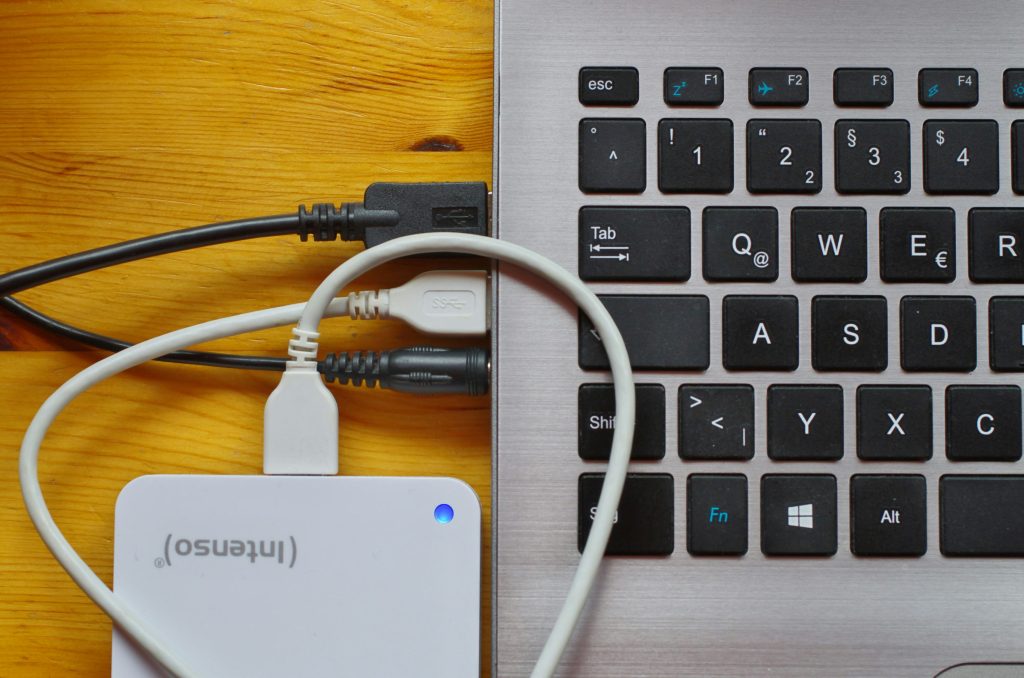
Der USB-Port liefert nicht genug Strom, das Kabel ist beschädigt, oder ein USB-Hub schwächt das Signal. Besonders 2,5-Zoll-Festplatten reagieren empfindlich auf Unterversorgung.
Der USB-Treiber hat sich aufgehängt, oder der Controller im Festplattengehäuse funktioniert nicht mehr korrekt.
Der Laufwerksbuchstabe fehlt, die Partitionstabelle ist beschädigt, oder das Volume wird als „RAW“ angezeigt – das bedeutet, Windows erkennt das Dateisystem nicht mehr.
BitLocker, FileVault oder ein NTFS-formatiertes Laufwerk an macOS können den Zugriff blockieren.
Bei HDDs können Headcrash, Motor- oder Spindelprobleme vorliegen. Bei SSDs sind Controller- oder NAND-Fehler möglich. Auch Sturzschäden führen häufig dazu, dass eine externe Festplatte nicht mehr erkannt wird.
Es gibt Situationen, in denen weitere Eigenversuche mehr schaden als nutzen. Beenden Sie die Diagnose, wenn eines dieser Anzeichen auftritt:
Alle Maßnahmen, die Schreibvorgänge erfordern (Formatieren, Initialisieren, chkdsk mit Reparatur-Option, Erste Hilfe mit Reparatur), sollten Sie nur durchführen, wenn Sie das Risiko eines Datenverlusts bewusst eingehen.
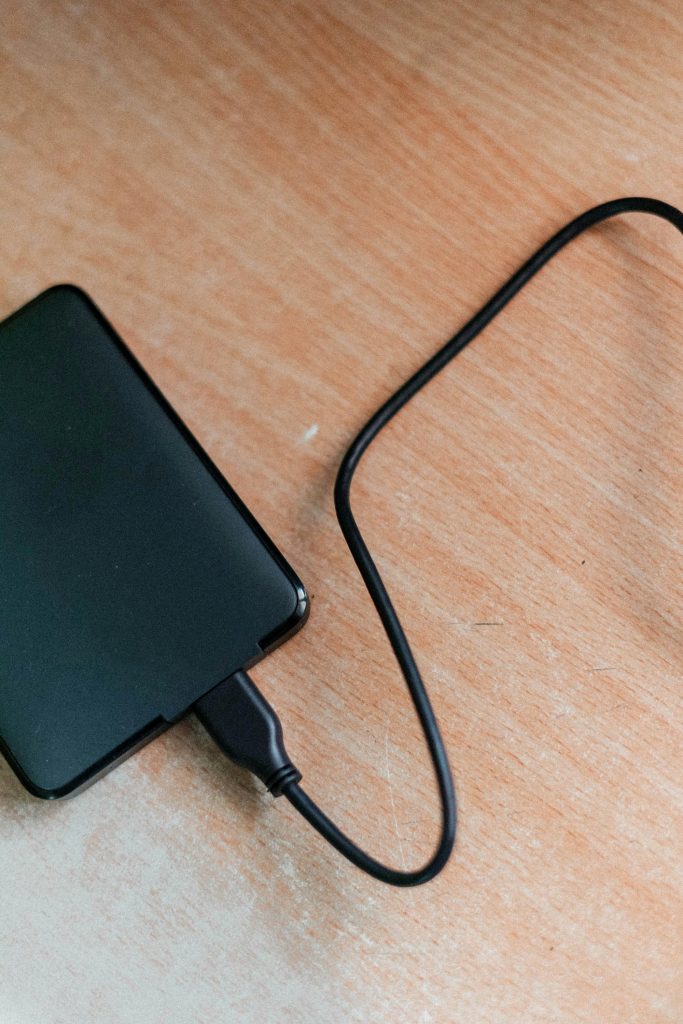
Die folgenden Schritte sind so aufgebaut, dass Sie mit den risikoärmsten Maßnahmen beginnen. Nach jedem Schritt prüfen Sie das Ergebnis, bevor Sie weitergehen.
Testen Sie ein anderes USB-Kabel – bei Micro-B- oder USB-C-Anschlüssen sind Kabeldefekte häufig. Schließen Sie die Festplatte direkt am Computer an, nicht über einen USB-Hub.
Bei 3,5-Zoll-Festplatten: Prüfen Sie, ob das externe Netzteil funktioniert und korrekt eingesteckt ist.
Bei 2,5-Zoll-Festplatten: Versuchen Sie einen USB-Port direkt am Mainboard (hinten am PC) oder ein Y-Kabel, das Strom aus zwei Ports zieht.
Erwartetes Ergebnis: Die LED am Gehäuse leuchtet, Sie spüren eine leichte Vibration, und ein kurzes Anlaufgeräusch ist hörbar.
Wenn ja: Weiter zu Schritt 2.
Wenn nein: Bei völliger Stille könnte das Gehäuse, das Kabel oder die Festplatte selbst defekt sein.
„Nicht im Explorer sichtbar“ bedeutet nicht automatisch „nicht erkannt“. Das System unterscheidet zwischen dem Gerät (Hardware), dem Datenträger und dem Volume (Partition mit Dateisystem).
Windows: Öffnen Sie den Geräte-Manager (Rechtsklick auf Start → Geräte-Manager) und prüfen Sie unter „Laufwerke“ und „USB-Controller“, ob das Gerät auftaucht. Öffnen Sie dann die Datenträgerverwaltung (Rechtsklick auf Start → Datenträgerverwaltung).
macOS: Öffnen Sie das Festplattendienstprogramm (Programme → Dienstprogramme → Festplattendienstprogramm). Aktivieren Sie in der Ansicht „Alle Geräte einblenden“.
Ziel: Feststellen, ob das Gerät auf Systemebene erkannt wird, auch wenn es im Explorer oder Finder nicht erscheint.
In der Datenträgerverwaltung können verschiedene Zustände auftreten:
Laufwerksbuchstabe fehlt: Die Partition wird angezeigt, hat aber keinen Buchstaben. Rechtsklick auf die Partition → „Laufwerksbuchstaben und -pfade ändern“ → „Hinzufügen“. Das funktioniert sicher, wenn das Volume als „fehlerfrei“ angezeigt wird.
Datenträger „Offline“: Rechtsklick auf den Datenträger (links, wo „Datenträger 1″ etc. steht) → „Online“. Das ist in der Regel unbedenklich.
„RAW“ angezeigt: Das Dateisystem wird nicht erkannt. Das kann auf Beschädigung hindeuten. Nicht formatieren – dabei würden alle Daten überschrieben. RAW bedeutet nicht zwingend, dass die Daten verloren sind.
„Nicht initialisiert“: Windows möchte den Datenträger initialisieren. Vorsicht: Das Initialisieren erstellt eine neue Partitionstabelle und kann vorhandene Daten unzugänglich machen. Nur fortfahren, wenn Sie sicher sind, dass keine wichtigen Daten vorhanden sind.
Öffnen Sie den Geräte-Manager. Suchen Sie unter „USB-Controller“ den Eintrag „USB-Massenspeichergerät“ oder den Namen Ihrer Festplatte unter „Laufwerke“.
Rechtsklick → „Gerät deaktivieren“, kurz warten, dann erneut Rechtsklick → „Gerät aktivieren“. Alternativ: „Gerät deinstallieren“ und anschließend den Computer neu starten – Windows installiert den Treiber automatisch neu.
Erwartetes Ergebnis: Nach dem Neustart wird das Gerät korrekt erkannt und erscheint in der Datenträgerverwaltung oder im Explorer.
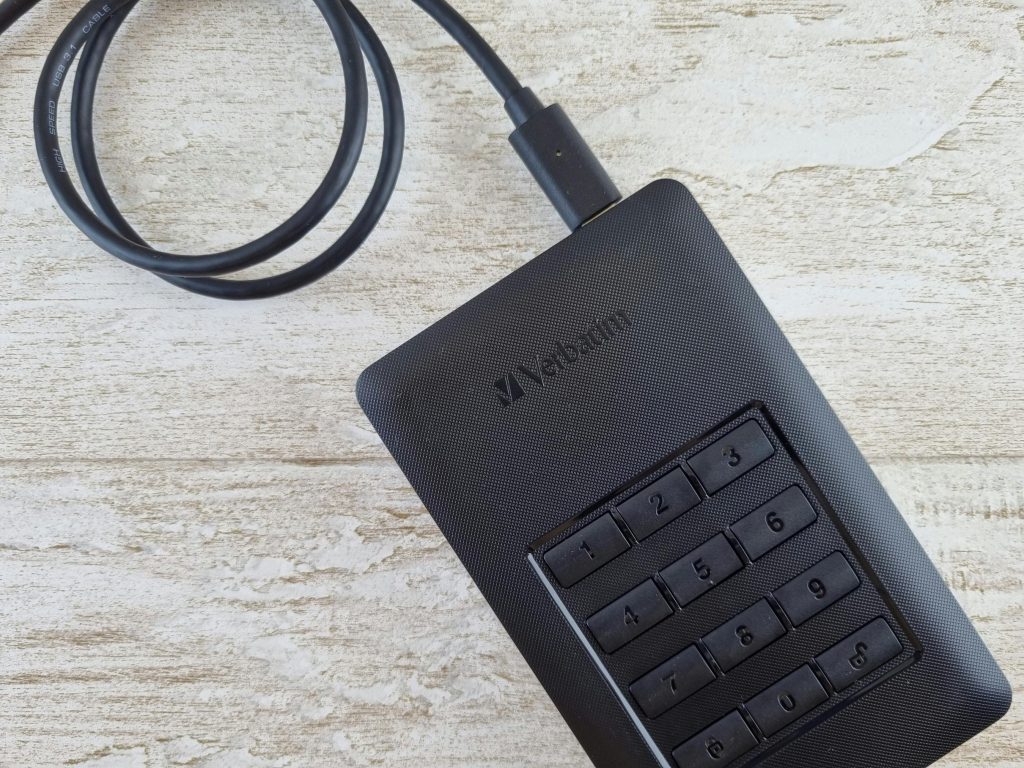
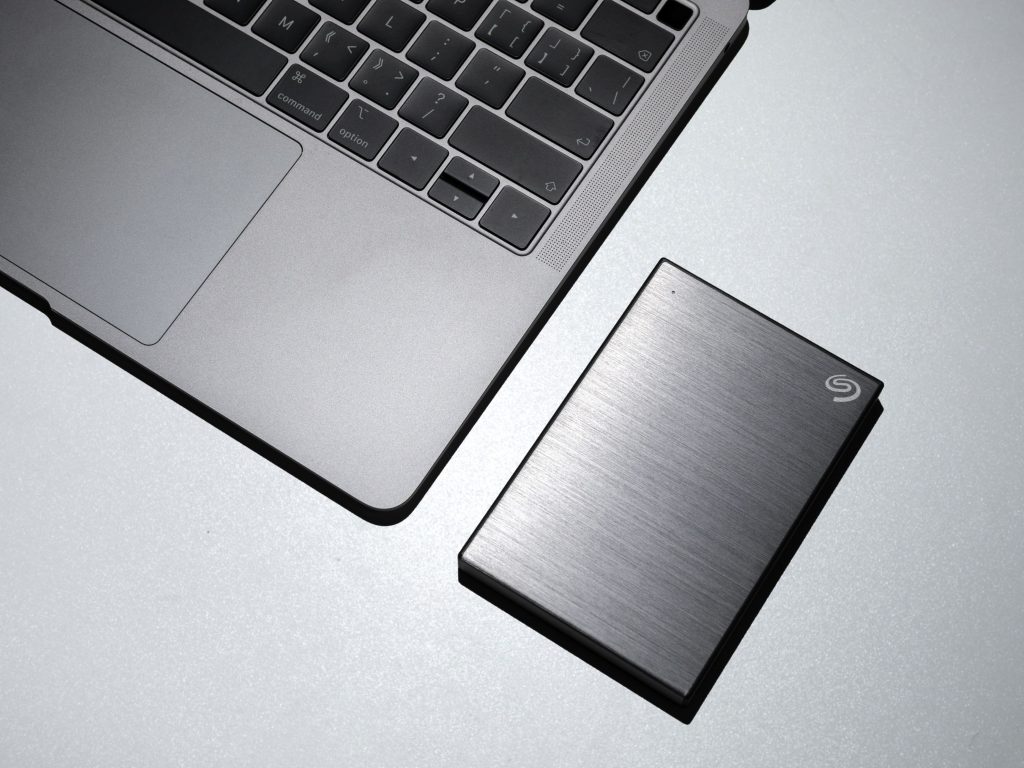
Öffnen Sie das Festplattendienstprogramm. Wenn das Laufwerk links aufgelistet, aber ausgegraut ist: Wählen Sie es aus und klicken Sie auf „Aktivieren“ (Mount).
NTFS an macOS: macOS kann NTFS-formatierte Laufwerke lesen, aber nicht beschreiben. Wenn Sie Schreibzugriff benötigen, ist ein zusätzlicher Treiber erforderlich.
Verschlüsselung: Bei FileVault-verschlüsselten Laufwerken oder verschlüsselten Containern werden Sie nach dem Passwort gefragt. Ohne korrektes Passwort bleibt das Laufwerk unzugänglich.
Die Festplatte erscheint im System, aber der Zugriff ist extrem langsam, es treten Fehlermeldungen auf, oder Sie hören ungewöhnliche Geräusche.
Symptome: Explorer/Finder hängt, Klickgeräusche in regelmäßigen Abständen, Kopieren bricht ab oder dauert ungewöhnlich lange.
Sicheres Vorgehen: Versuchen Sie nur zu lesen, starten Sie keine Reparatur-Tools. Wenn einzelne Dateien noch zugänglich sind: Kopieren Sie zuerst die wichtigsten, unersetzlichen Daten auf ein anderes Laufwerk.
Wichtig: Bei physischen Problemen verschlechtert jeder weitere Leseversuch den Zustand. Wenn die Platte wiederholt klickt oder sich aufhängt, ist es besser, sie nicht weiter zu belasten.
Es gibt Situationen, in denen weitere Eigenversuche mehr schaden als nutzen. Beenden Sie die Diagnose, wenn eines dieser Anzeichen auftritt:
Alle Maßnahmen, die Schreibvorgänge erfordern (Formatieren, Initialisieren, chkdsk mit Reparatur-Option, Erste Hilfe mit Reparatur), sollten Sie nur durchführen, wenn Sie das Risiko eines Datenverlusts bewusst eingehen.
Logischer Fehler vs. physischer Defekt: Bei logischen Fehlern – etwa einer beschädigten Partitionstabelle oder gelöschten Dateien – sind die Daten noch auf dem Datenträger vorhanden, nur der „Wegweiser“ fehlt. Bei physischen Defekten ist die Hardware selbst beschädigt: defekte Leseköpfe, ausgefallene Controller, beschädigte NAND-Chips.
Typischer Labor-Ansatz: Professionelle Datenretter arbeiten nicht am Original. Zuerst wird ein vollständiges Image erstellt – ein schonendes, bitgenaues Auslesen des Datenträgers. Alle weiteren Arbeiten finden an dieser Kopie statt.
Bei HDDs können Reinraumarbeiten notwendig sein, etwa um defekte Leseköpfe zu tauschen. Bei SSDs kommen spezielle Verfahren zum Einsatz, um Controller oder NAND-Chips direkt auszulesen.
Seriöse Anbieter nennen die Erfolgsaussichten erst nach einer Diagnose – pauschale Versprechungen vorab sind unseriös.
Wenn Sie sich für professionelle Unterstützung entscheiden, läuft es bei uns so ab:
Erstberatung: Telefonisch oder per E-Mail schildern Sie das Problem. Wenn Sie in Wien sind, können Sie den Datenträger direkt vorbeibringen. Aus ganz Österreich ist auch Versand möglich.
Analyse und Diagnose: Wir prüfen den Datenträger und erstellen einen Kostenvoranschlag mit Einschätzung der Erfolgsaussichten.
Datenrettung: Die Wiederherstellung erfolgt im Labor. Gerettete Daten werden auf einem neuen Datenträger übergeben.
Bezahlung nur bei Erfolg: Sie zahlen nur, wenn wir die vereinbarten Daten wiederherstellen können. „Erfolg“ wird vorab klar definiert – etwa welche Dateitypen oder welche Datenmenge wiederhergestellt werden soll.
Diskretion und Datensicherheit: Alle Daten werden vertraulich behandelt. Nach Abschluss erfolgt eine sichere Löschung nach Vereinbarung.
Beginnen Sie mit risikoarmen Prüfungen: anderes Kabel, anderer Port, Blick in die Datenträgerverwaltung oder das Festplattendienstprogramm. Sobald „RAW“, „nicht initialisiert“ oder ungewöhnliche Geräusche auftreten, sind weitere Eigenversuche riskant. Bei wichtigen Daten spart eine professionelle Diagnose oft Zeit – und verhindert Folgeschäden durch gut gemeinte Reparaturversuche.
Datenrettung Bandion
Hernalser Hauptstraße 118, 1170 Wien
Telefon: +43 676 56 56 106
E-Mail: office@datenrettung-bandion.at
Web: datenrettung-bandion.at
Die häufigsten Ursachen sind defekte Kabel, Stromprobleme am USB-Port, Treiberprobleme oder ein beschädigtes Dateisystem. Seltener, aber möglich: ein physischer Defekt an der Festplatte selbst.
Nicht unbedingt. RAW bedeutet, dass Windows das Dateisystem nicht erkennt. Das kann durch Software-Fehler oder Beschädigung der Dateisystemstruktur passieren – die Daten sind oft noch vorhanden.
Nur, wenn Sie sicher sind, dass keine wichtigen Daten darauf sind. Beide Aktionen überschreiben Strukturen, die für eine Datenrettung benötigt werden.
Diese Tools können kleinere Dateisystemfehler beheben, aber auch Schaden anrichten. CHKDSK mit Reparatur-Option schreibt auf die Festplatte. Bei wichtigen Daten: besser vorher ein Image erstellen oder professionellen Rat einholen.
Ja, das kommt häufig vor. Testen Sie die Festplatte nach Möglichkeit in einem anderen Gehäuse oder mit einem anderen USB-SATA-Adapter.
Klickgeräusche deuten meist auf einen mechanischen Defekt hin. Eine Diagnose im Labor zeigt, ob eine Rettung möglich ist. Die Chancen hängen vom genauen Schaden ab – pauschale Aussagen sind nicht seriös.
Ja, auch SSDs und NVMe-Laufwerke können professionell ausgelesen werden. Bei Controller-Defekten oder NAND-Problemen sind allerdings spezialisierte Verfahren nötig.

Auf WhatsApp kontaktieren